Latest Post

Last Hope Photo Manipulation Tutorial

Untuk tutorial kali ini mari kita membuat sesuatu yang baru, saya akan membagikan tutorial dengan title Last Hope, semoga bermamfaat bagi kamu-kamu semua, mari mencoba :)

Final Image


Bahan =

2. Background 2
6. Torch
7. Snake
8. Shark
9. Fire
1. Buat Lembar kerja baru


2. Buka Background underwater, potong bagian tengahnya


 3. hapus langit atas layer underwater, buka background cosmos
letakan di belakang layer underwater


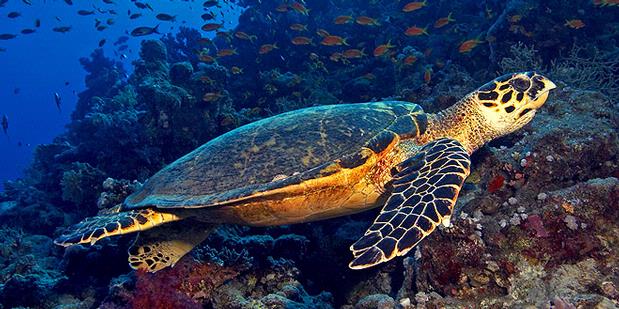
4. buka gambar sea turtle (croping terlebih dahulu)
transform gambar penyu
(edit-transfrom-flip horizontal)

letakan di bagian atas air
layer mask background underwater sesuai dengan gambar penyu


5. croping cangkang penyu, lalu copy paste ke layer baru
ganti layer mode menjadi Devide (devide mode cuma saya temukan pada CS 6)


6. buka gambar children, croping, resize layer {ctrl+t) letakan di atas penyu (sesuaikan seperti gambar)


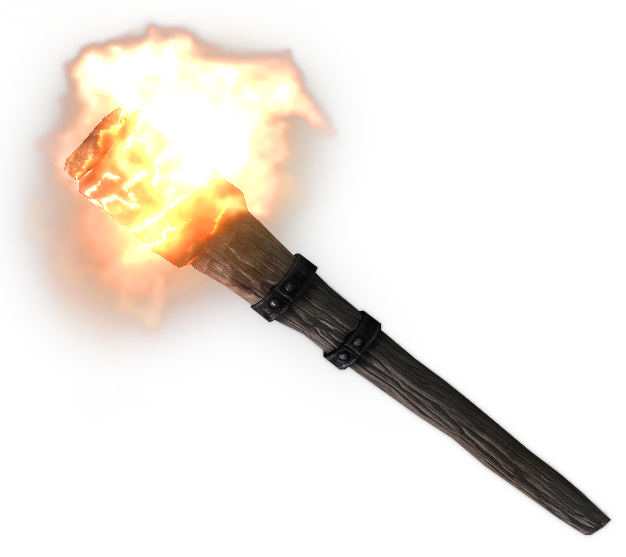
7. buka gambar tourch, disini kita akan menyesuaikan ukuran
antara obor dengan model, jadi kita akan memotong obornya
-gunakan pen tool
-crop obor sesuai dengan gambar
-seleksi hasil crop (klik kanan, feather (0), ok) atau (ctrl + D)


8. tekan CTRL + I untuk menyeleksi bagian luar, tekan delate
maka kita akan mendapat kan 1 bagian dari obor


9. copy gambar obor, lalu masukan ke lembar kerja
tempatkan di bawah layer model
sesuikan posisi gambar dengan tangan model


10. buka gambar api, copy ke dalam layer kerja
tempatkan di atas obor
ganti layer style nya menjadi screen
jika terlihat ada garis pada gambar api kalian bisa rapikan dengan eraser tool


11. buka gambar snake, kita hanya perlu bagia leher dan kepala nya saja
jadi croplah kepala ular tersebut dengan pentool seperti cara pada no.7


12. letakan gambar ular pada lembar kerja
pada layer ular, klik layer mask,
lalu pada tab color (kolom warna) ganti menjadi warna hitam
pilih brush tool dengan hardness 0%
sapukan pada bagian bawah ular sehingga terhapus dan hanya mendapat kepalanya saja

13. lakukan langkah yang sama pada 2 gambar plesiosaurus


14. buka gambar plesiosaurus 2
croping gambar
masukan ke lembar kerja
resize (ctrl + T )
posisikan sesuai gambar


- atur opacity gambar menjadi 65%
klik image-adjustment-color balance :
shadow : -9,0,0
midtones : -36, +5, -38


15. buka gambar hiu, lakukan langkah yang sama seperti no 14
lalu atur color balance-nya menjadi :
shadow : -21,-7,+3
midtones: -54,-1,+13
highlight: -15,0,0


15. buka background 3
resize layer
disini saya hanya mengambil bagian bawahnya saja
jadi bagian atas saya hapus dengan eraser tool


- color balance :
shadow : -19 +3 +7
midtones : -36 +21 +13
highlight : 0 0 0


17. buat layer baru, klik brush tool
lalu pilih rain brush
pada panel warna pilih warna eed8ad
sapukan pada lembar kerja seperti gambar


lalu klik layer effect - outer glow-ok


18. buka gambar tulang ikan ._.
croping saja pakai magic wand
lalu tekan CTRL + U
salutration -50
resize seperti gambar
lalu copy kan kesisi yang lain 


19. finishing
- klik new adjustment layer
pilih photofilter
warming filter 28%

- klik new adjustment layer
pilih vibrance
vibrance -20
salutration +4

-klik new adjustment layer
color balance
shadow : +7 0 +10
midtones : +7 -1 -8
highlight : +2 -7 -3


enjoy ur picture :)
share hasil karyamu dan berbagi ilmu di page facebook Photoshop Indonesia


Mountain Picture Photoshop Indonesia Tutorial

Gambar Final

Stock :

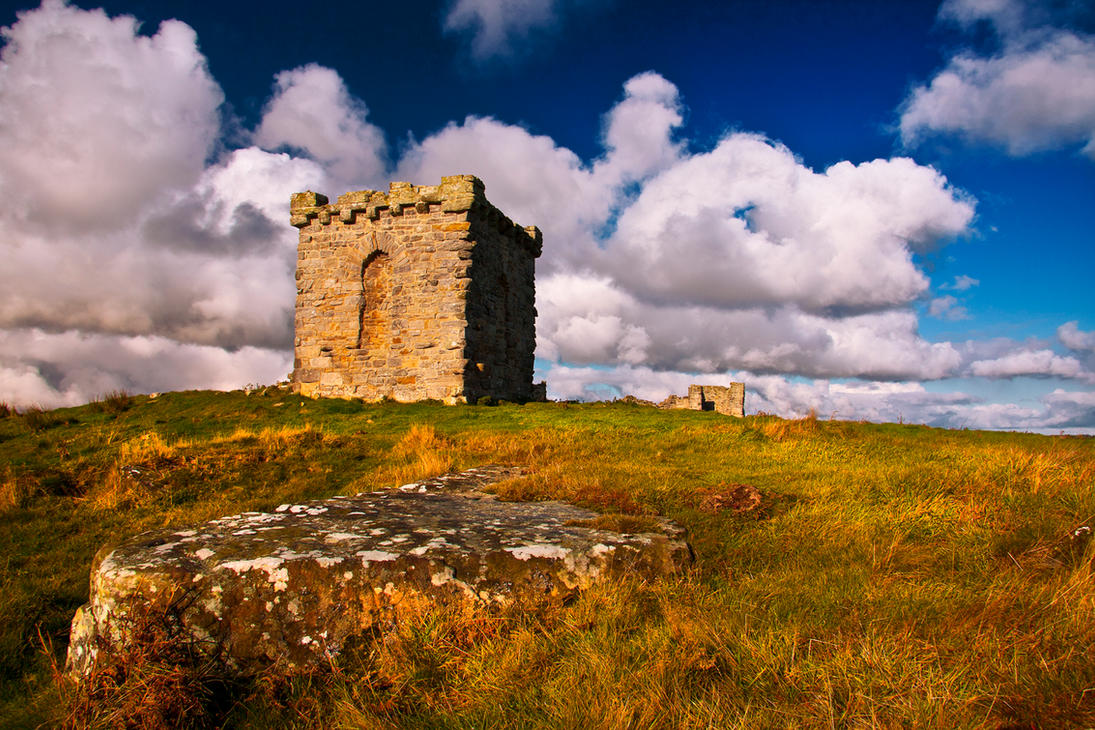
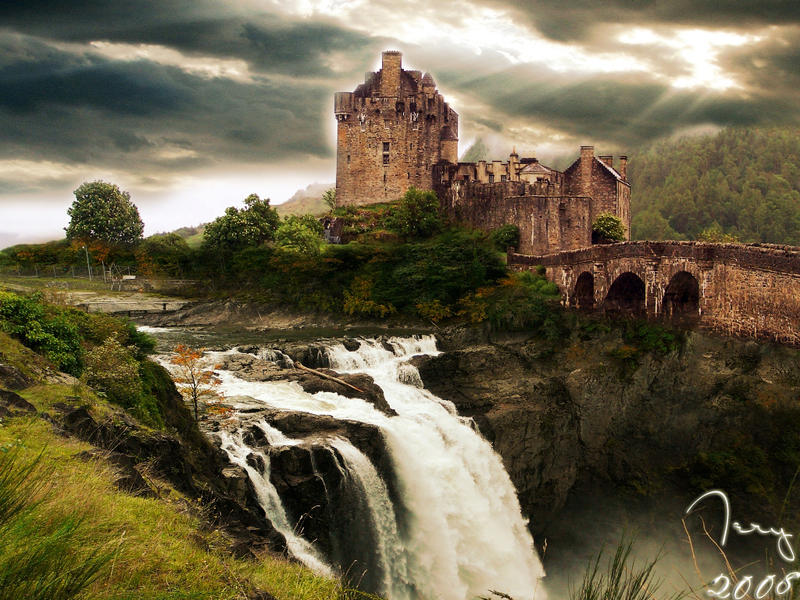
1. buka gambar dataran dan kastil,
pada gambar kastil hapus langit-langit nya saja menggunakan pen tool
lalu letakan di bawah layer dataran lalu potong bagian atas nya,

gambar 1 = 

lalu pada layer dataran gunakan layer mask untuk menghapus bagian yang tidak perlu :
- klik layer mask
- gunakan brush tool , Hardness 0%
- Color Black
sapukan layer mask pada gambar dataran


gambar 2 =


setelah di layer mask


satukan gambar (perhatikan detil penyatuan gambar pada potongan) =


2 buka gambar gunung,, 
letakan di paling belakang sebagai background
lalu select adjustment layer pilih color balance pada gunung
color balance Option =
- shadow = -12 +12 -18 
- midtones = -12 -31 -3
- hardlight = -12 +10 -44

lalu selective color =
yellow = -100, -52, +52, 0
green = -100, 0, +91 , 0
neutral = -36, 0, -5 ,0


3. buka gambar model letakan di atas batu,
karna warna model kurang menyatu pada background
kita butuh color balance
(color balance option =
a. -11, 0, +27 
b. -8, +8, 0
c. +30, +3, -7)

sebelum color balance


sesudah color balance

layer mask pada bagian bawah rok model untuk menyatukan gambar

 4. kita akan membuat bayangan,
buat layer baru, gunakan brush tool hardness 0%
sapukan pada bagian bawah layer model
lalu blur, gausian blur radius 46 (bisa di atur sesuai pada kalian masing2)
letakan layer di belakang layer model


5. buat layer baru, tuangkan fog brush sebagai kabut di sekitar model


6. gabungkan layer (ctrl + E ) lalu
- klik filter
- blur
- field blur dan iris blur ( ini hanya saya temui di photoshop CS 6, saya tidak tau dengan CS 5
tapi jika kalian tidak punya CS 6 kalian bisa memakai gausian blur saja dengan radius 3)
- ganti layer type menjadi soft light


sekian tutorial kali ini, kalian bisa mengkritik dan memberi saran, disini saya juga masih tahap belajar dan karna teman2 saya meminta tutorial gambar-gambar saya maka saya buatkan, jadi harap di mengerti jika ada kekurangan disana sini, silahkan sambal lado di kolom komentar dan di grub FB saya Photoshop Indonesia


Lonely Photo Effect, photoshop indonesia Tutorial

selamat datang dan terima kasih sudah mengakses blog dan halaman saya :)

Final Image


baik lah kali ini kita akan mencoba membuat effect snow pada gambar
cukup mudah, kalian bisa memakai foto kalian sendiri untuk tutorial ini
tapi usahakan untuk menggunakan photo dengan kualitas yang bagus dan lembut

pertama donwload dulu data di bawah ini untuk memulai tutorial nya


1. Buka gambar yang akan di edit


2. kita perlu menggelapkan gambar .. gunakan lasso tool lalu crop sekitar objek gambar,, setelah tercrop lalu

- klik kanan pilih feather dengan radius 40
- tekan ctrl + shift + i untuk mengcroping sekitar objek, cukup tahan drag dan buat lingkaran di sekitar objek
- tekan ctrl + L , kalian bisa atur 3 kotak di bawah sesuai kualitas gambar kalian masing2 atau untuk saran saya isi dengan = 45, 0.71 , 245


3. setelah pas ( dan kalian juga begitu ) selanjutnya kita perlu menggelapkan bagian terang di lantai untuk memberi kesan mendung

- gunakan burn tool (terlebih dahulu ganti warna pada colour pack menjadi hitam ) lalu gores kan (kalau tidak salh itu bahasa indonesianya) pada bagian terang di lantai sampai kira-kira menggelap

- jangan lupa brush nya gunakan yang soft brush


4. setelah selesai klik new adjustment layer, pilih hue and salutration, kurangi salutration sampai -50


5. lalu klik kembali adjustment layer, pilih color balance, kembali saya katakan ini bisa di set sesuai dengan photo keterangan dan ketajaman photo anda masing-masing, untuk baku nya saya berikan pengaturan seperti ini
shadow : -13, -10, +27
midtones : -16, -8, +1
highlight : -19, -6, -1


6. selanjuta nya buka gambar salju, jika gambar kebesaran kecilkan dengan menekan ctrl + T , ambil titik ujung atas sambil menekan tombol shift lalu kecilkan, letakan di bagian bawah photo lalu
- klik layer vektor mask untuk memblurkan gambar
- atur brush tool dalam kuas yang lembut (saya buat 45soft /hardnes 0%)
- atur warna menjadi hitam
- siramkan brush tool pada bagian layer mask salju sampai tersamarkan dan menyatu dengan gambar


7. buka gambar batu, letakan di atas salju, lalu letakan layer mask kembali, lakukan sesuai langkah di atas
lalu bukan new adjustment layer pilih hue/salutration, atur salutration menjadi -100 atau sesuai dengan kemauan anda
pada layer adjustment letakan kursor di garis antara layer batu dan adjustment tekan ALT + klik kanan

8. klik new layer , buka smoke brush yang telah anda download di atas, lalu tuangkan pada gambar sesuai gambar, jika anda memakai foto sendiri, ingat jangan anda geser mouse anda ketika memakai brush, jika anda rasa terlalu tipis anda bisa klik beberapa kali sampai anda rasa kabut nya cukup untuk foto anda 


9. terahir klik new layer kembali, buka snow brush, lalu siramkan kembali pada layer, jika mengenai wajah anda bisa menghapus nya dengan eraser tool


10. anda bisa menyematkan tulisan pada foto anda untuk sentuhan ahir


demikian lah tutorial ini, silahkan bertanya dan komentar nya, untuk penjelasan lebih lanjut anda bisa PM di halaman facebook dengan judul Photoshop Indonesia https://www.facebook.com/pages/Photoshop-Indonesia/457358034313381


perbedaan

perbedaan memang menarik
tak kala di mana engkau merasa paling sempurna, setelah mengetahui apa yang tidak engkau tau tentang orang lain maka kau lah orang yang sendiri
buka lah mata, betapa menariknya mereka di luar sana
banyak yang bisa engkau pelajari dari mereka
baik dalam bahasa, seni, adat, kepercayaan dan sebagainya..
dan semua akan membuat mu merasa paling kecil di dunia ini :)
dan betapa sempitnya hidup ini sebelum kita tau tentang apa yang ada di luar
ketika aku bertemu dan kenal dengan dia
semua menimbulkan suasana baru dalam hidup ku :)
saling berbagi cerita dan pengetahuan tentang satu sama lain nya :)
dan bahagianya aku ketika bersamanya
penuh cerita dan canda tawa..
meski berbeda tapi kami mampu menjadi satu
saling melengkapi antara ketidak tahuan tentang yang kami punya

perbedaan bukan untuk di permasalahkan
tapi bagaimana kamu menyikapinya dan mempelajarinya
perbedaan mesti d satukan dan d miliki oleh kita semua
karna tanpa nya kita hanya lah mahluk kecil tak tau apa2 dan merasa bangga akan diri sendiri

 
Diberdayakan oleh Blogger.
 
Support : Creating Website | Johny Template | Mas Template
Copyright © 2011. Hasan Blog - All Rights Reserved
Template Created by Creating Website Published by Mas Template
Proudly powered by Blogger